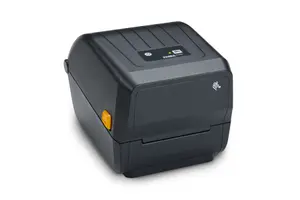
硬件设备
单面证卡打印机
硬件设备
条码打印机
Zebra 斑马 P400 打印机
单面证卡打印机
核心参数
打印方式
单面证卡打印
打印分辨率
300 dpi
打印速度
30秒/卡
卡片尺寸
CR-80

扫码加企业微信
快速咨询 · 方案沟通 · 项目对接
已有 386 人浏览
适用场景
企业标识
条码打印
数据采集
产品简介
Zebra 斑马 P400 是一款高效的单面证卡打印机,专为需要快速、高质量打印的企业设计。其 300 dpi 分辨率确保图像清晰锐利,30秒/卡的打印速度满足批量发卡需求。支持标准 CR-80 卡片尺寸,通过 USB 2.0 接口轻松集成,适用于员工工卡、学生证、会员卡等场景。坚固耐用,操作简便,是提升证卡制作效率的理想选择。
- 打印方式:单面证卡打印
- 打印分辨率:300 dpi
- 打印速度:30秒/卡
- 卡片尺寸:CR-80
- 接口类型:USB 2.0
核心规格
| 打印方式 | 单面证卡打印 |
| 打印分辨率 | 300 dpi |
| 打印速度 | 30秒/卡 |
| 卡片尺寸 | CR-80 |
| 接口类型 | USB 2.0 |
| 内存 | 16 MB |
| 工作温度 | 15°C - 30°C |
| 防护等级 | IP20 |
详细内容
产品要点
- 单面证卡打印机
- 产品分类:打印机
常见问题
查看全部常见问题首先检查卡片是否合规:仅使用CR-80尺寸(86×54mm)、厚度0.76mm的PVC卡。清除卡纸时,打开打印机上盖,小心取出卡住的卡片。若频繁卡纸,请清洁滚轮:用棉签蘸90%异丙醇擦拭进卡滚轮和打印滚轮。若报错灯闪烁,参考用户手册错误代码表,常见如“卡片长度错误”需重新校准卡片传感器。建议每打印500张后执行清洁周期(通过驱动工具或打印机菜单)。
访问Zebra官网支持页面(zebra.com/support),搜索“P400”,在“下载”栏目选择对应操作系统(Windows 7/10/11 32/64位)的驱动包。下载后运行安装程序,选择“USB连接”,按提示连接打印机并开机。若安装失败,先卸载旧驱动,重启电脑,关闭杀毒软件再试。也可使用Zebra Setup Utilities工具自动检测驱动。注意:P400不支持Mac或Linux系统。
建议使用Zebra原装色带和卡片以保证打印质量和设备寿命。P400使用单色或彩色色带(YMCKO),原装色带可打印约200张/卷(全彩)。非原装色带可能导致打印模糊、色带断裂或损坏打印头。若必须使用兼容耗材,请选择有明确适配P400型号的产品,并注意色带宽度(标准110mm)。使用后若出现打印缺陷,立即停止并更换原装耗材。
P400单面打印速度约30秒/卡(全彩YMCKO),即每小时约120张。对于中小批量(如每日100-200张)证卡制作完全胜任。若需更高效率,可考虑双面打印模式(需手动翻卡)或升级至P430系列。建议批量打印时使用打印机队列管理,避免同时发送过多任务导致缓存溢出。内存16MB,单次最多缓存约50张卡片数据。
通过打印机前面板按钮可调整对比度、色带类型等基础参数。高级设置需使用Zebra CardStudio软件(官网可下载),支持调整打印方向、卡片边距、图像增强等。中文说明书可在Zebra官网“资源”页面搜索“P400用户指南”,选择中文版本下载。注意:首次使用建议运行“校准向导”以匹配卡片和色带。若软件界面为英文,可切换语言至中文(需软件版本支持)。